Як зарядити ноутбук від акумулятора Ryobi, Makita, DeWalt, Bosch або інших інструментних батарей
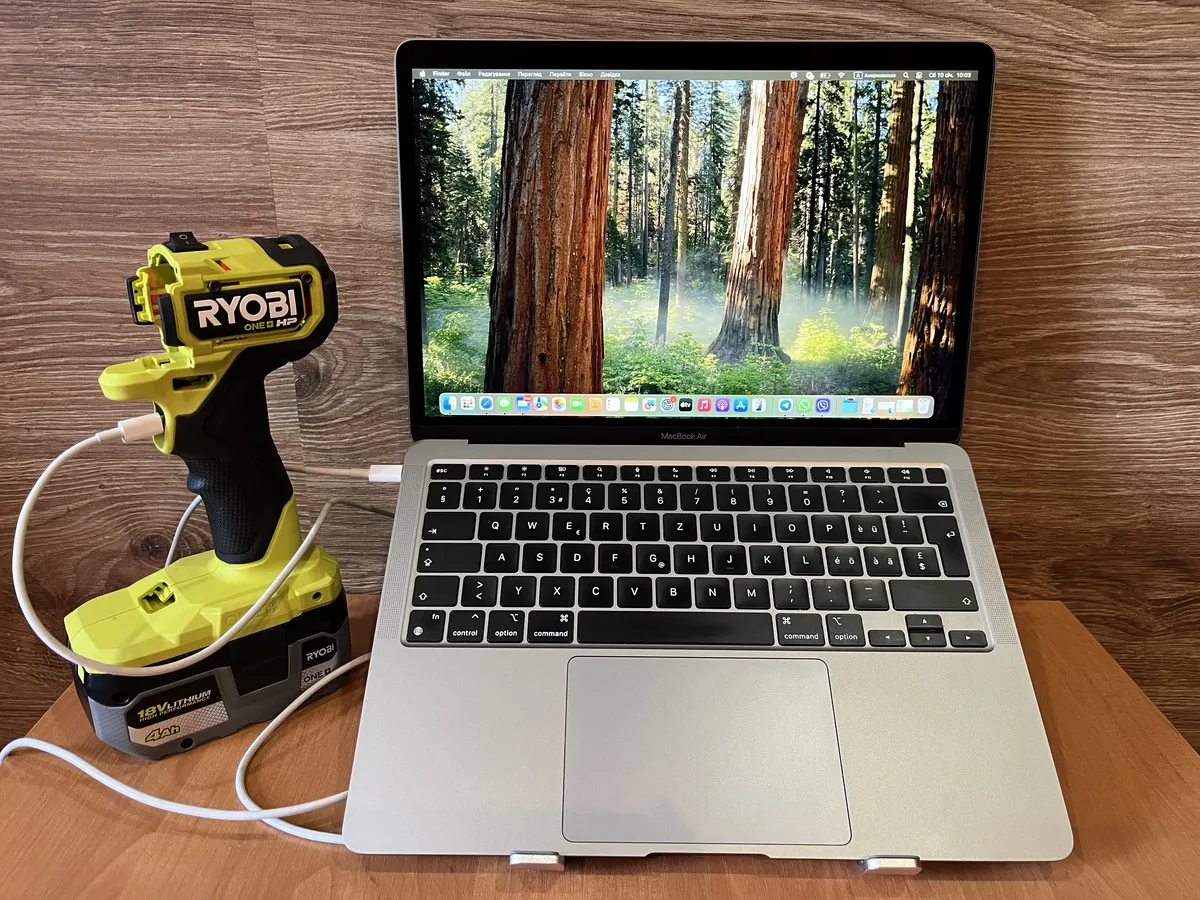
У цій статті я показую рішення на прикладі інструментного акумулятора Ryobi 18V, оскільки саме він був у мене під рукою. Це можна реалізувати з будь-яким акумулятором Makita, DeWalt, Bosch, Milwaukee, Metabo, Parkside, Dnipro-M та інших виробників із номінальною напругою 18-20V.
Під час блекаутів ноутбук для багатьох перестає бути просто зручним пристроєм - він стає ключовим інструментом для роботи, навчання та звʼязку. І питання автономності зводиться не до комфорту, а до можливості продовжувати працювати без електромережі.
Рішень насправді існує чимало: класичні павербанки, зарядні станції, інвертори з автомобільними або стаціонарними акумуляторами. Кожне з них має свої плюси й мінуси - за ціною, габаритами, ефективністю або зручністю використання. У цій статті йдеться не про єдино правильний варіант, а про одне з практичних рішень, яке добре працює в конкретних умовах.
Маючи у користуванні інструментний акумулятор Ryobi 18V, я вирішив піти іншим шляхом - зібрати компактний та універсальний павербанк для ноутбука власноруч. Рішення обійшлося приблизно в $10-15 за додаткові компоненти. Воно забезпечує коректну зарядку через USB-C PD та має вбудований захист від перерозряду. Далі я детально поясню, як це працює, з яких компонентів складається система і які реальні результати вона показує на практиці.
Деякі посилання в цій статті є партнерськими. Якщо ви купуєте через них, я отримую невелику комісію без додаткової вартості для вас. Це допомагає підтримувати сайт.
Що потрібно для зарядки ноутбука
Для зарядки ноутбука потрібне джерело живлення з напругою близько 19-20V, здатне стабільно віддавати 45-65W. Тому не кожен павербанк підтримує живлення пристроїв у діапазоні 20V. Ємність популярного павербанка на 20 000mAh зазвичай забезпечує лише часткову зарядку стандартного ноутбука.
Чому інструментний акумулятор 18V добре підходить для живлення ноутбука
Інструментні акумулятори з номінальною напругою 18V знаходяться дуже близько до робочої напруги більшості ноутбуків. У них використовуються високотокові елементи, які можуть швидко віддавати енергію та мають вбудований захист від перерозряду. Це дозволяє використовувати такі акумулятори як надійну основу для автономного живлення ноутбука після незначного перетворення напруги.
Які компоненти потрібні для такої системи
- інструментний акумулятор 18V
- DC-DC перетворювач для підвищення напруги (до ~20V, 5A)
- модуль зарядки USB-C PD 65W (8-30V, PD3.1 / PPS / QC3.0 / SCP)
- кабелі, кнопка живлення, запобіжник (5-10A)
Як працює ця схема живлення
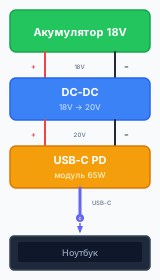
Інструментний акумулятор 18V подає живлення на DC-DC перетворювач, який підвищує напругу до рівня, необхідного для зарядки ноутбука. Далі напруга надходить на USB-C PD модуль, який автоматично узгоджує параметри живлення з ноутбуком (або іншим пристроєм) і подає потрібну напругу та струм через USB-C. У результаті ноутбук отримує коректне живлення без перевантаження, а вбудований захист акумулятора запобігає глибокому розряду.
Покрокова інструкція зі збирання
Крок 1: Адаптер для акумулятора
Для підключення інструментного акумулятора потрібен спеціальний адаптер з контактами.
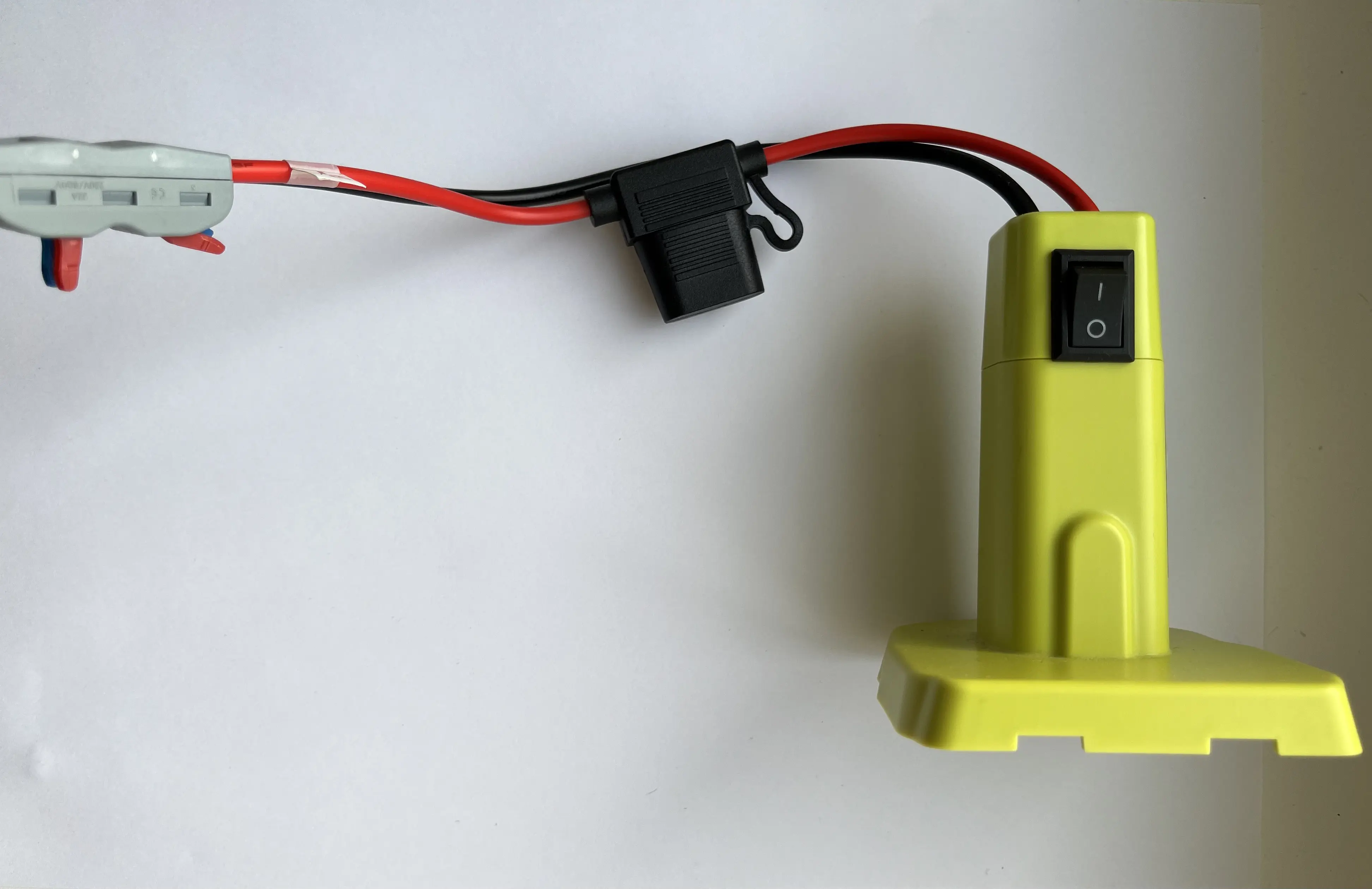
Готові адаптери з виводами коштують $3-5 на AliExpress - просто шукайте “battery adapter” для вашого бренду. У моєму випадку я знайшов корпус від шурупокрута Ryobi на OLX та не став чекати доставки. Для адаптера я знайшов використання в іншому місці, та це я опишу окремо.
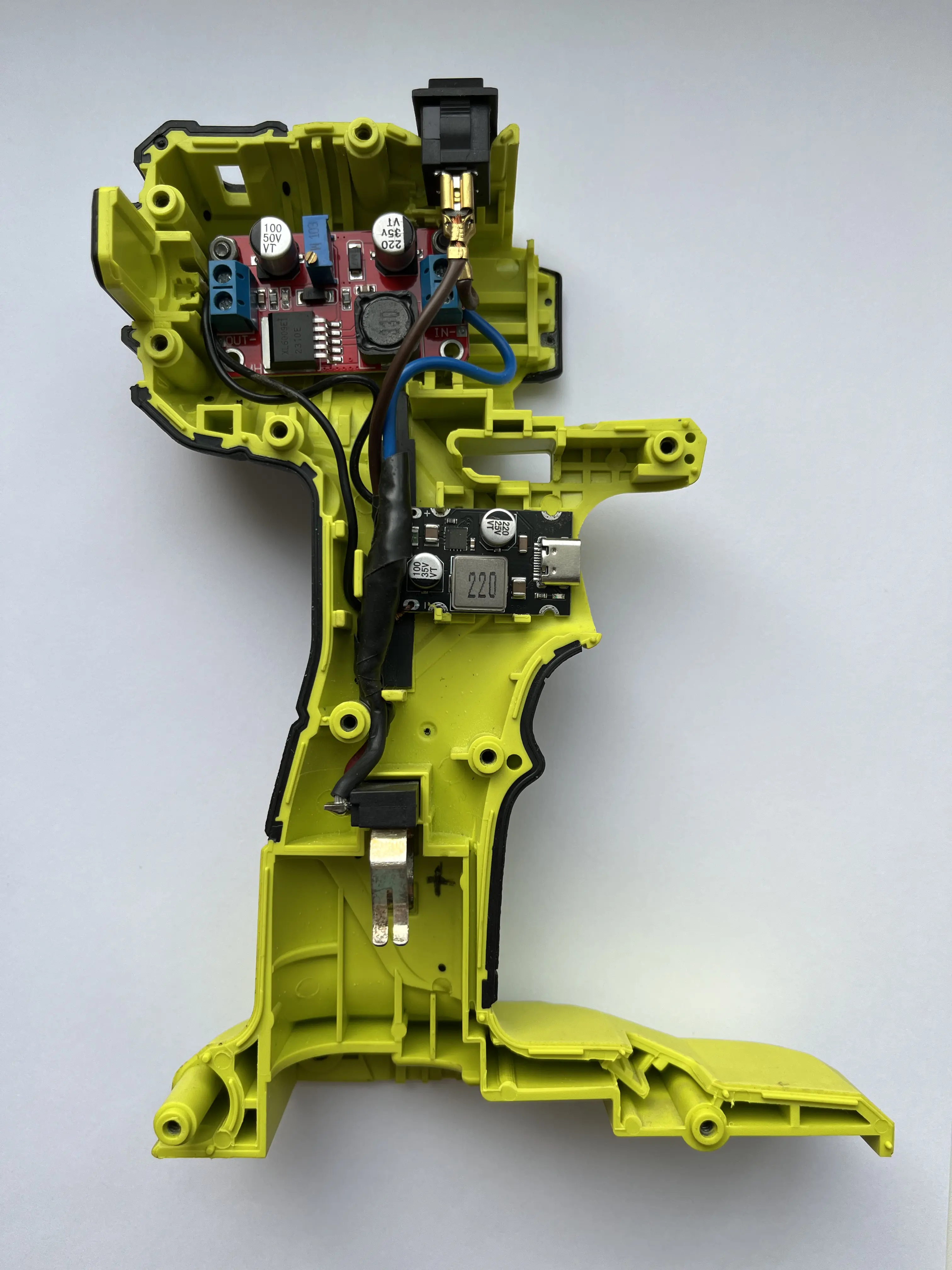
Адаптер має виводи + та − для підключення до схеми.
Крок 2: Підключіть DC-DC перетворювач
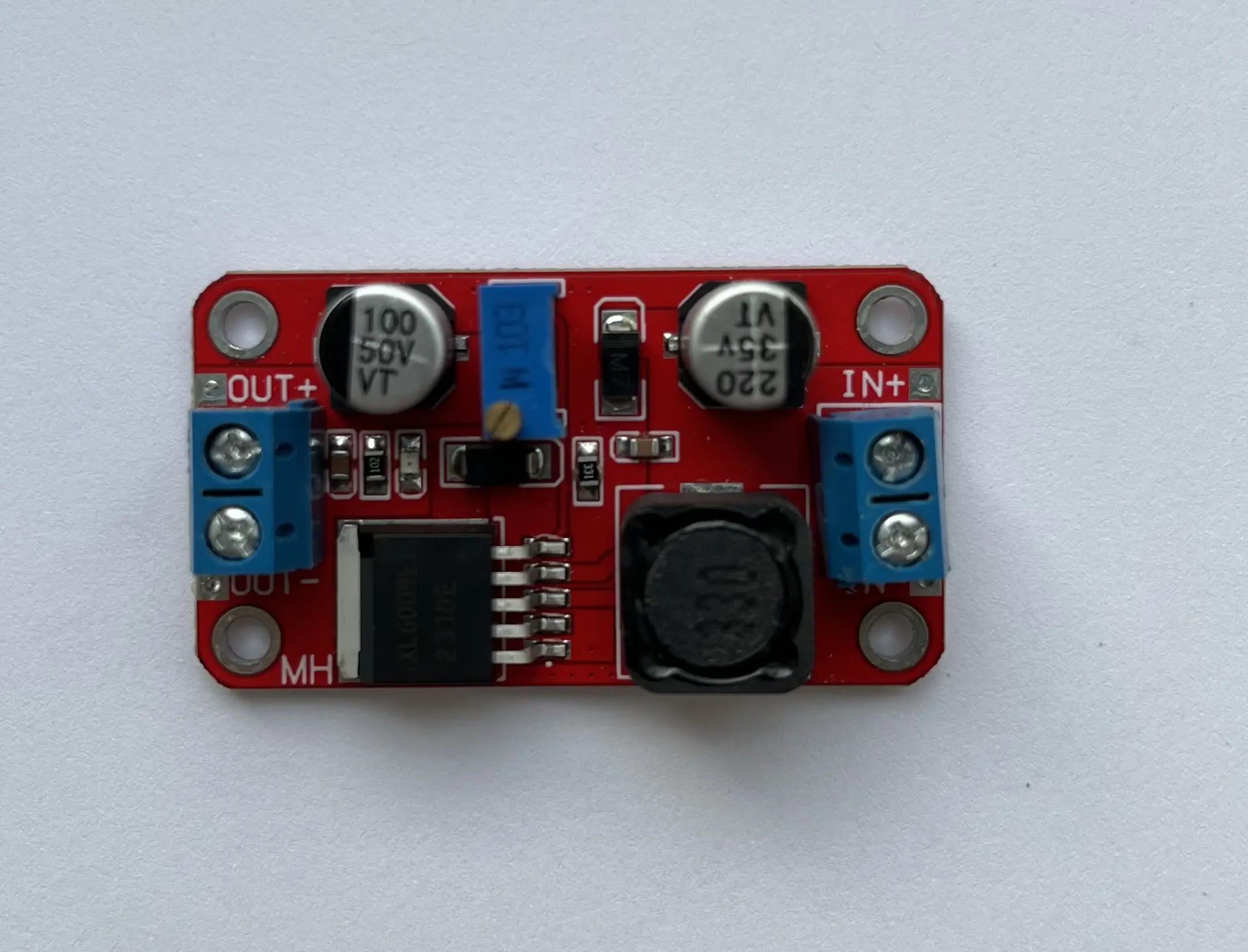
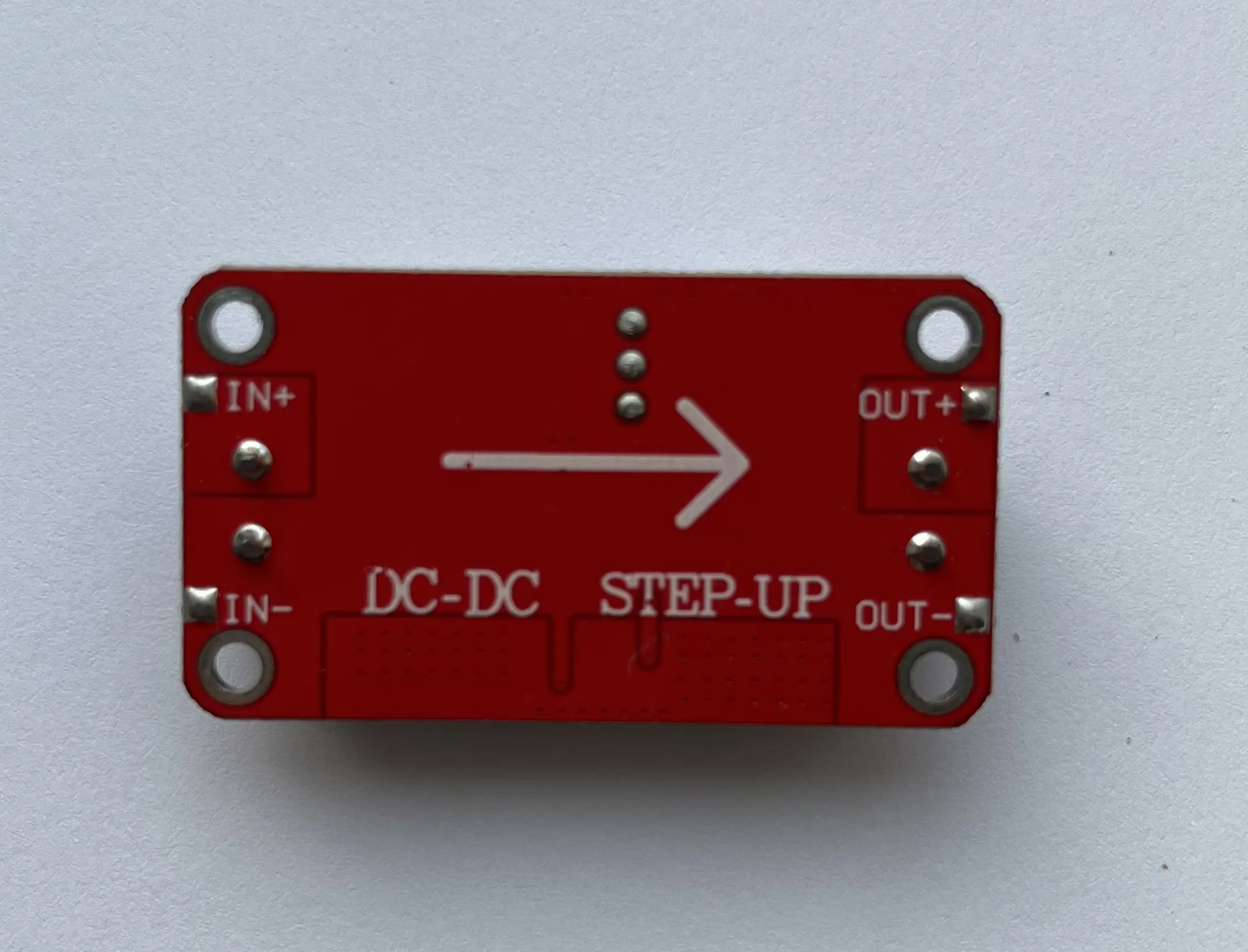
Такий перетворювач можна знайти на AliExpress за запитом “DC-DC step up 5A” або “xl6019 dc dc converter” - обирайте модуль з регулюванням напруги та струмом не менше 5A.
- З’єднайте
+виходу адаптера акумулятора зIN+на DC-DC перетворювачі - З’єднайте
−виходу адаптера зIN−на перетворювачі
Крок 3: Налаштуйте вихідну напругу
- Підключіть акумулятор до адаптера
- За допомогою мультиметра виміряйте напругу на виході DC-DC перетворювача (
OUT+таOUT−) - Регулювальним гвинтом (потенціометром) встановіть напругу 20-21V
- Перевірте напругу ще раз після налаштування
Крок 4: Підключіть USB-C PD модуль
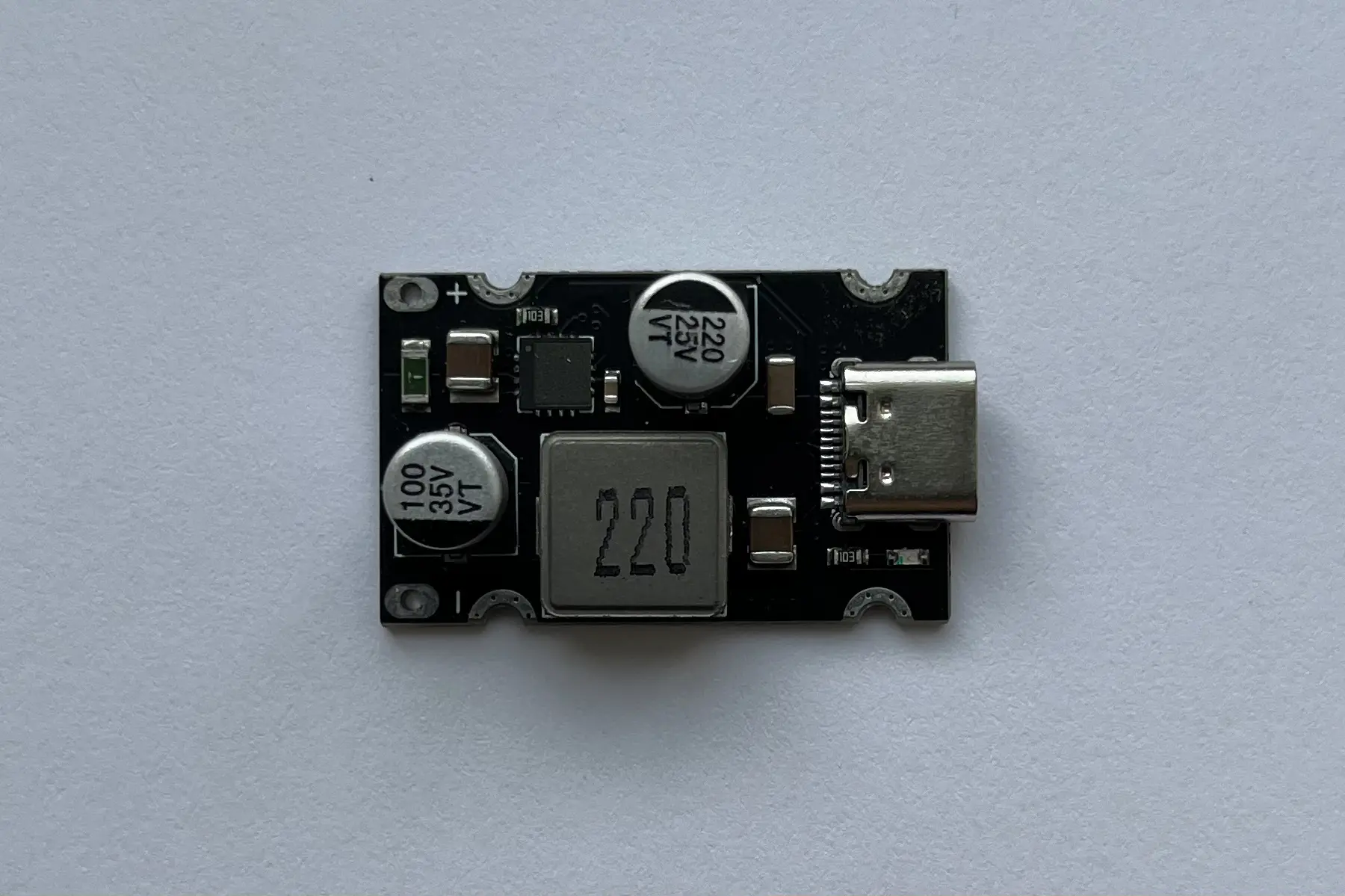
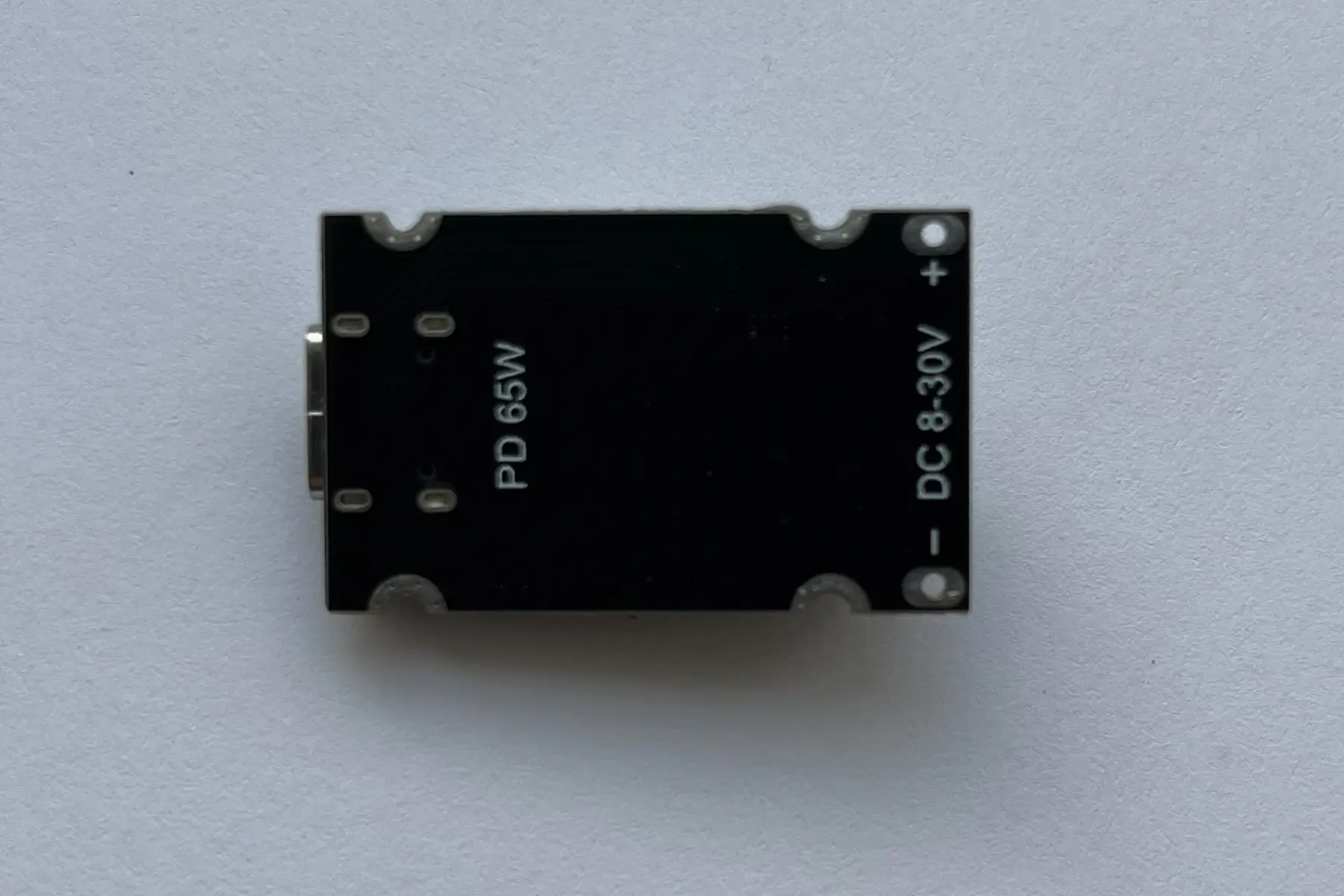
Я використовую модуль на 65W з підтримкою PD3.0 - подібні є також на AliExpress. Без проблем заряджає як MacBook Air, так і Lenovo IdeaPad.
- З’єднайте
OUT+перетворювача з+входом USB-C PD модуля - З’єднайте
OUT−перетворювача з−входом модуля - USB-C PD модуль автоматично визначить підключений пристрій і видасть потрібну напругу
Крок 5: Перевірте роботу
- Підключіть ноутбук USB-C кабелем до модуля
- Переконайтесь, що ноутбук розпізнає зарядний пристрій
- Перевірте, що зарядка йде стабільно без перегріву компонентів (найбільше гріється DC-DC плата)
З досвіду: Перша версія була без кнопки - червоний LED на DC-DC платі світив на всю кімнату, і щоразу доводилось від’єднувати акумулятор.
Реальні результати та автономність
Втрати на DC-DC перетворенні та USB-C PD складають близько 10-15%, що є нормальним показником для таких схем.
Таблиця ємностей акумуляторів 18V
| Ємність | Енергія | Ефективна* | Зарядок ноутбука** |
|---|---|---|---|
| 2Ah | 36Wh | ~31Wh | ~0.6 |
| 4Ah | 72Wh | ~61Wh | ~1.2 |
| 5Ah | 90Wh | ~77Wh | ~1.5 |
| 6Ah | 108Wh | ~92Wh | ~1.8 |
| 9Ah | 162Wh | ~138Wh | ~2.8 |
* З урахуванням втрат ~15%
** Для ноутбука з батареєю ~50Wh
Мій акумулятор Ryobi 18V на 4Ah тримає ноутбук із 15-дюймовим екраном близько 4 годин при звичайній офісній роботі. Хитрість у тому, що я обмежую заряд батареї ноутбука до 55-60% через вбудовану утиліту - так він споживає значно менше енергії, бо не намагається зарядити ноутбук, а просто підтримує заряд.
Сумісність з ноутбуками
Це рішення працює з ноутбуками, які підтримують зарядку через USB-C Power Delivery (PD). Більшість сучасних ультрабуків мають таку підтримку: MacBook, Dell XPS, Lenovo ThinkPad, HP EliteBook та інші.
Якщо ваш ноутбук не має USB-C порту для зарядки, можна використати адаптер USB-C PD на пропрієтарний роз’єм:
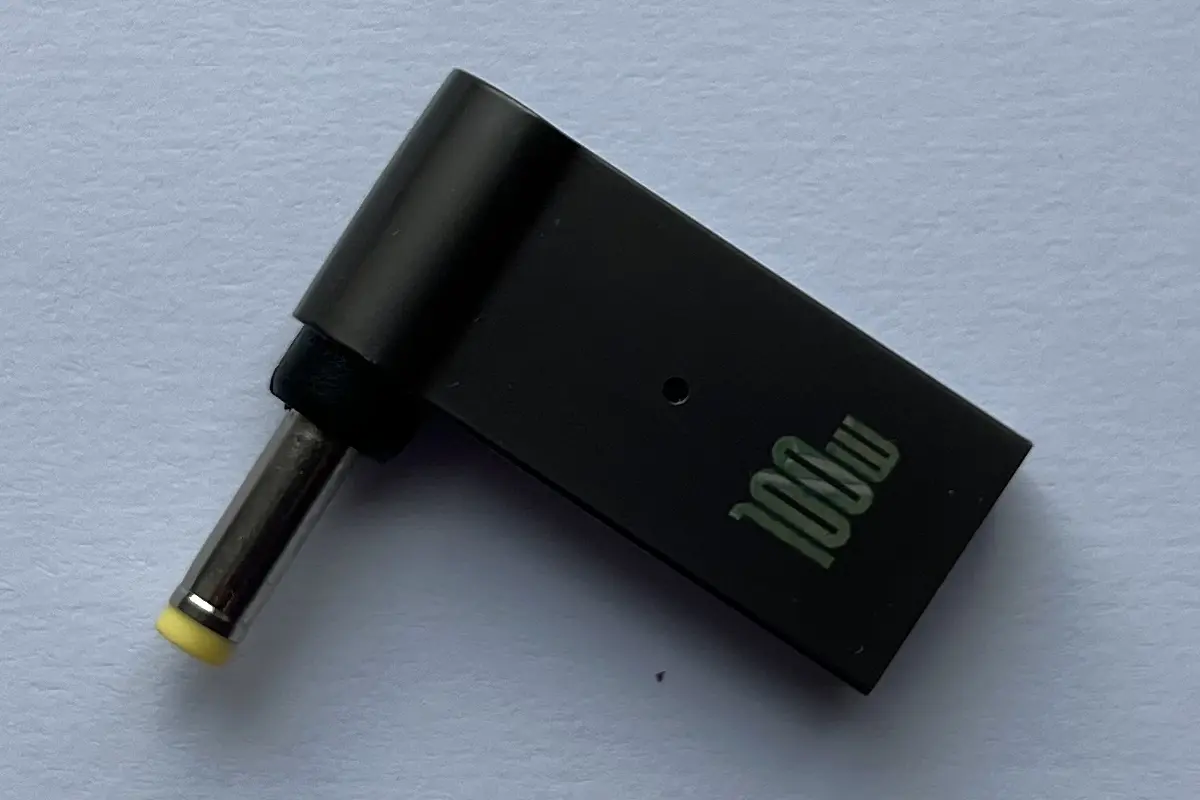
- Dell - адаптер USB-C на 7.4mm або 4.5mm
- Lenovo - адаптер USB-C на “slim tip” або 7.9mm круглий
- HP - адаптер USB-C на 7.4mm або 4.5mm
- ASUS/Acer - адаптер USB-C на 5.5x2.5mm
Такі адаптери коштують $3-8 і дозволяють використовувати цю схему зі старшими моделями ноутбуків.
Не варто для: Ігрових ноутбуків з потужністю понад 100W.
Часті запитання
Чи підійде акумулятор 12V?
Можливо, але потрібен DC-DC перетворювач з вищим вхідним струмом (6-8A) та ефективність буде нижчою через більший перепад напруги. З 18V акумулятором схема працює ефективніше.
А якщо у мене акумулятор 24V?
Так, підійде навіть краще. Напруга 24V вже вища за потрібні 20V, тому потрібен DC-DC перетворювач типу buck (знижувальний) замість boost (підвищувального). Перепад напруги невеликий, тому ефективність буде відмінною. Шукайте “XL4015 DC-DC step down 5A” або “DC-DC buck converter 5A”.
Чи можна заряджати телефон?
Так, USB-C PD модуль підтримує різні профілі напруги (5V, 9V, 12V, 20V). Телефон автоматично отримає потрібну напругу.
Чи є ризик пошкодити ноутбук?
При правильному налаштуванні - ні. USB-C PD модуль узгоджує параметри з ноутбуком перед подачею живлення. Головне - правильно виставити вихідну напругу DC-DC (20-21V).
Скільки коштує зібрати таку систему?
$10-15 за компоненти (DC-DC + USB-C PD модуль + адаптер), якщо акумулятор вже є.
Чи можна заряджати MacBook від інструментного акумулятора?
Так, MacBook Air та MacBook Pro з USB-C портом (2018 і новіші) відмінно працюють з цією схемою. USB-C PD модуль автоматично узгоджує потрібну напругу. Для MacBook Air достатньо 30W, для Pro 13” - 61W+.
Яка потужність потрібна для зарядки MacBook?
MacBook Air потребує 30W, MacBook Pro 13” - 61W, MacBook Pro 14” - 67-96W, MacBook Pro 16” - 140W. Ця схема з 65W модулем підходить для Air та Pro 13”. Для 14” та 16” знадобиться потужніший модуль на 100W+.
Якщо у вас є акумулятор Ryobi, Makita, DeWalt, Bosch, Milwaukee, Metabo, Parkside, Dnipro-M або іншого бренду - спробуйте зібрати таку систему.
Ще корисно
- Розрахуй час автономної роботи у BatteryRuntime
- Як живити роутер від павербанка
- Як живити Starlink Mini
Останнє оновлення: січень 2026